

Comment Démarrer En Mode Sans Echec
Quand votre ordinateur Windows ten a un problème, le démarrer en mode sans échec peut être une bonne solution pour aider à identifier la crusade. Voici annotate y accéder.
Le mode sans échec est united nations mode de démarrage de Windows qui met de côté tout ce qui due north'est pas indispensable à son fonctionnement le plus sommaire. Il réduit drastiquement le nombre de pilotes et de fichiers utilisés pour ramener Windows à un état de base.
Lors de la recherche de la cause d'un problème sur son PC, il est conseillé de tester le manner sans échec cascade voir si ce problème vient de Windows à proprement parler ou d'un autre fichier. Grâce à cela, la liste des «suspects » peut baisser assez rapidement.
Ce style n'est bien évidemment pas pensé pour une utilisation quotidienne, mais seulement de débogage. Celui-ci ne démarrant pas les pilotes de certains composants de votre ordinateur, vous serez par exemple limité au niveau de votre affichage et de certains autres éléments.
Accéder à l'écran de récupération
Le style sans échec est disponible depuis l'écran de récupération de Windows x. Cascade vous retrouver dans cet écran, vous pouvez aller dans les Paramètres, puis dans le carte du jourMise à jour et sécurité. Ici, choisissez l'onglet Récupération puis cliquez surRedémarrer maintenant.

Il existe d'autres moyens de se retrouver sur cet écran de récupération si vous ne pouvez pas accéder aux paramètres Windows. Sur l'écran de connexion de Windows, il est possible de le faire. Il suffit d'appuyer sur la toucheMaj (ou Shift) tout en cliquant sur l'icôneMarche/Arrêtet de cliquer surRedémarrer.
Enfin, si votre ordinateur ne peut accéder à aucun de ces menus, il va falloir réaliser une manipulation très précise et assez répétitive :
- Si fifty'ordinateur est allumé, maintenir le boutonMarche/Arrêt durant 10 secondes pour l'éteindre
- Appuyer sur le boutonMarche/Arrêt pour allumer l'appareil
- Dès le premier signe de démarrage (logo du constructeur par exemple), appuyer sur le boutonMarche/Arrêt durant 10 secondescascade l'éteindre
- Appuyer sur le boutonMarche/Arrêtpour allumer 50'appareil
- Dès le premier signe de démarrage (logo du constructeur par exemple), appuyer sur le boutonMarche/Arrêt durant ten secondespour l'éteindre
- Appuyer sur le boutonMarche/Arrêtpour allumer l'appareil
Laissez-le ensuite redémarrer pour arriver dans l'écran de récupération Windows.
Accéder au mode sans échec
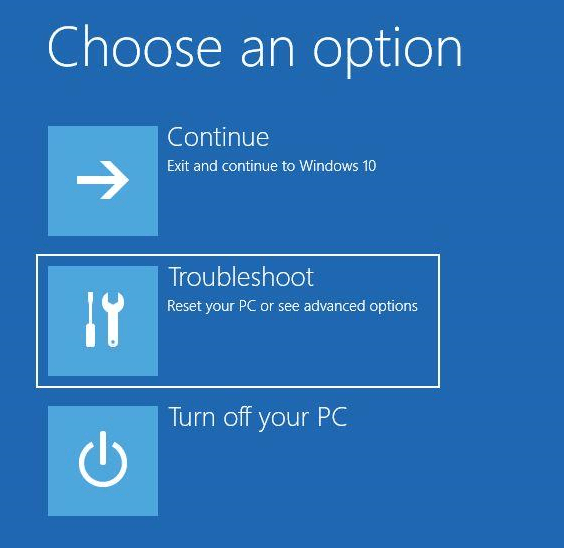
Vous vous retrouverez dans le menu de récupération de Windows, cet environnement permet d'effectuer certaines tâches de dépannage comme réinstaller Windows, réinitialiser fifty'ordinateur ou encore notre objectif : démarrer en mode sans échec. Il faudra alors aller dans :
- Dépannage
- Options avancées
- Paramètres de démarrage
- Redémarrer
- Paramètres de démarrage
- Options avancées
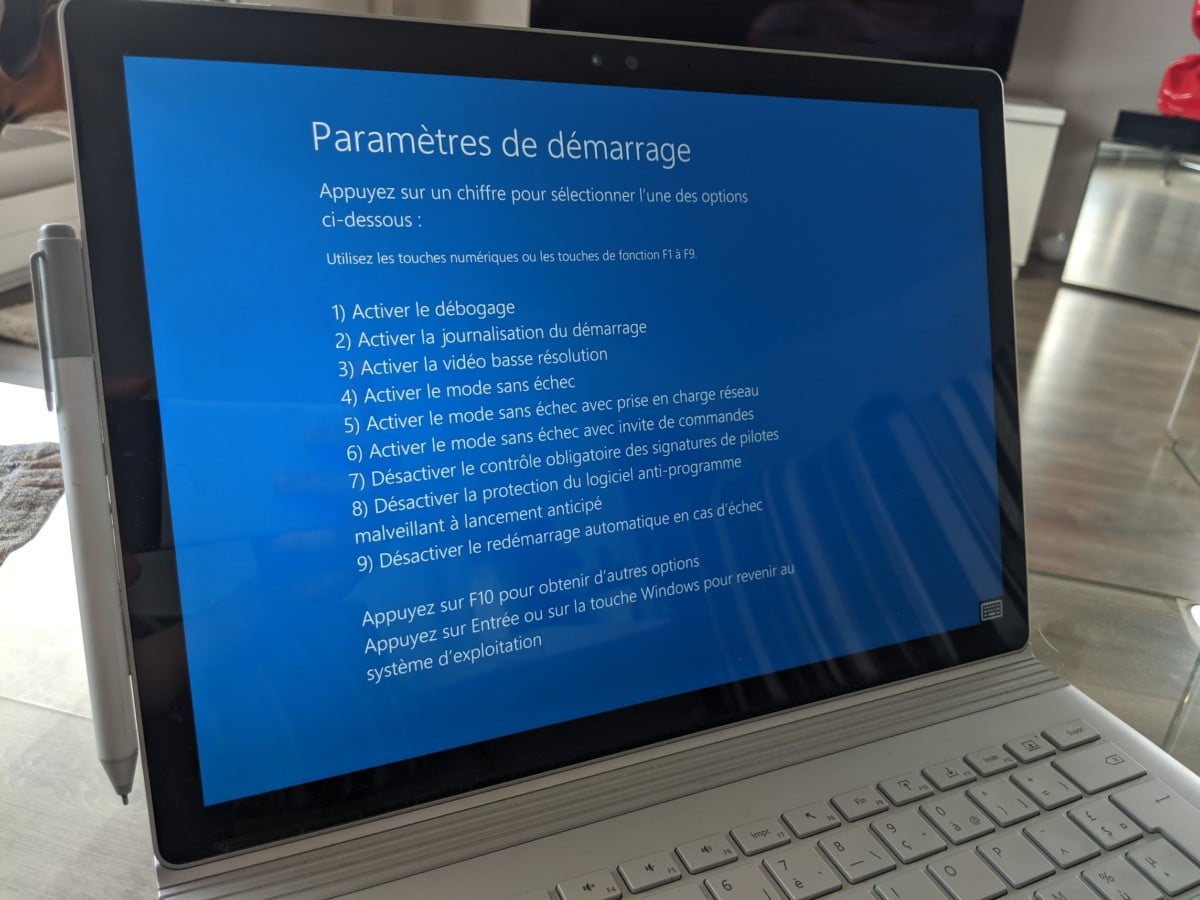
Lorsque l'ordinateur redémarre, cliquez sur F4 ou 4 pour activer le mode sans échec ou F5 ou five cascade le mode sans échec avec prise en charge du réseau.
L'ordinateur redémarre une dernière fois et vous voici en mode sans échec, une sorte de Windows bridé qui vous permettra de savoir si le système d'exploitation ou bien certains facteurs extérieurs sont la cause de votre problème.
Pour revenir au mode traditionnel de Windows x, il suffit de redémarrer votre ordinateur.
Pour nous suivre, nous vous invitons à télécharger notre application Android et iOS. Vous pourrez y lire nos articles, dossiers, et regarder nos dernières vidéos YouTube.

Comment Démarrer En Mode Sans Echec,
Source: https://www.frandroid.com/comment-faire/tutoriaux/626339_comment-demarrer-en-mode-sans-echec-sur-windows-10
Posted by: bechtolbeather.blogspot.com
0 Response to "Comment Démarrer En Mode Sans Echec"
Post a Comment